Visualizzazione post con etichetta shapefile. Mostra tutti i post

mercoledì 1 giugno 2011

www.portalecartografico.it


Come vi avevo detto nel mio ultimo post, datato settembre 2008 !! ho realizzato una mia piccola idea che spero vi sarà molto gradita.
L'idea di base è che i dati geografici prodotti o acquistati da enti pubblici sono stati pagati con soldi pubblici e dovrebbero essere di pubblico dominio.
Per questo motivo credo che sia giusto poterne disporre liberamente e senza limitazioni per attività pubbliche, professionali e private.
E' chiaro che l'unica modalità in cui questi obiettivi possono essere perseguiti è tramite un utilizzo mirato del web, riducendo anche in questo modo le spese relative alla distribuzione fisica di geodati, che avviene comunque tramite supporto digitale.
Purtroppo la diffusione di dati georeferenziati "pubblici" non è quasi mai semplice e raramente gratuita, in molti casi si tratta di perdere molto tempo sul sito dell'amministrazione locale per cercare di capire dove e come poter accedere ai geodati e nella maggior parte dei casi arriviamo ad una pagina che invita a presentarci all'ufficio cartografico.
Non tutte le amministrazioni sono però così refrattarie alla distribuzione delle informazioni territoriali e molte si stanno muovendo per rendere acessibile l'informazione geografica, molti con i webgis , alcuni con servizi wms , pochi con la possibilità di scaricare dati in formato utile per software gis.
Per questi motivi ho realizzato il portale cartografico, con l'intento di fornire un valido supporto a tutti coloro che necessitano di geodati per la loro attività professionale o il passatempo.
Per avere maggiori informazioni sulle iniziative a livello europeo a favore dei geodati liberi, è possibile consultare il sito INSPIRE, che contiene notizie dettagliate sulla direttiva INSPIRE e sulle pesanti conseguenze che essa avrà sul mercato europeo dei geodati pubblici.
Un completo ed esaustivo monitoraggio dello stato della cartografia nelle Regioni e Province autonome ci viene fornito dal Centro Interregionale per i Sistemi informatici, geografici, statistici che pubblica annualmente i Template Direttiva INSPIRE.

venerdì 14 settembre 2007

Da ArcGis 9.x a Google Maps: una ricetta passo-passo

Molti si domandano come sia possibile creare una mappa di Google Maps (un vero mashup!) partendo da elementi presenti in una mappa generata in ArcMap. Dopo molte ricerche ed alcuni esperimenti oggi vediamo un metodo che dà buoni risultati senza spendere un euro (eccetuando il costo non proprio trascurabile di ArcGis 9.x ...).

La ricetta per l'impaziente è presto detta:

ingredienti:
1) ArcGis 9.x
2) i propri tematismi gis in formato shapefile
3) l'ArcScript "ArcMap2GMap" realizzata da un gruppo di ricercatori dell'Università del Texas liberamente scaricabile (da qui se avete ArcGis 9.0 e da qui se avete la 9.1 o la 9.2)

Preparazione:
- Una volta scaricato l'ArcScript "ArcMap2GMap" estraete il contenuto in c:\ in modo da avere una cartella (C:\ArcMap2GMap) che contenga tutto il necessario.
Aprite il progetto di arcmap ivi contenuto (ArcMap2GMap.mxd) in una nuova sessione di ArcMap.
Avrete davanti a voi l'interfaccia di ArcMap con una nuova toolbar che si chiama, (indovinate un po?) ArcMap2GMap!
- Caricate adesso i tematismi gis di vostro interesse non importa "vestirli" questa operazione si farà successivamente in fase di conversione.
Raccomandazione: è necessario che i tematismi siano in formato shapefile e che le informazioni siano georiferite mediante un sistema di riferimento geografico non proiettato. WGS84 Geografico è perfetto. se avete dei tematismi in Gauss Boaga dovrete riprioettarli in WGS84; ma questo lo saprete fare di sicuro... (ah, no?! beh allora ci vuole un bel ripasso delle dispense di fabio.lucchesi)
- A questo punto si può far entrare in azione il nuovo strumento cliccando sul comando "ArcMap2GMap"; comparirà quindi una finestra di dialogo nella quale sarà possibile selezionare i tematismi interessati e caricarli uno per volta specificandone il colore, anche spessore e trasparenza se si stanno trattando entità lineari. Man mano che si caricheranno i tematismi, nello spazio di destra si riempirà automaticamente una lista. A fondo pagina è possibile inserie il nome dell'autore ed il titolo della mappa. Per completare questa fase sarà sufficiente fare clic su "Let's do it"!
- Lasciate "cuocere" ArcMap finchè non compare un avviso che vi permette di chiudere il programma o di visualizzare immediatamete il risultato facendo clic su "Launch Google Map".

Il "piatto" è pronto. Se aprite la cartella in C:\ArcMap2GMap vedrete che al suo interno è presente una cartella chiamata "mashupFiles" che contiene il file principale googlemap.html (visualizzabile via browser) e tutti i files accessori al suo funzionamento

Per i "palati" maggiormente raffinati e per i "cuochi" più bravi:
- Cercate di avere a disposizione uno spazio web gestibile via ftp e procuratevi la "Google Maps API key" relativa all'indirizzo web che ospiterà il mashup. Ripercorrendo la Preparazione avrete la possibilità di inserire la vostra API key nella finestra di dialogo.
- Se volete aggiungere una "guarnizione speciale" vi invito a creare nel vostro shapefile un campo che ospiti una descrizione anche sfruttando la "grammatica" html. Se lo ritenete utile potete usare anche il "Field Calculator" di ArcMap per generarlo in modo da richiamare i valori presenti nei vari campi della tabella. Nella finestra di dialogo di ArcMap2GMap vi sarà possibile specificare il campo che descrive ciascun elemento in modo tale che dentro le famose "nuvolette" di Google Map compaia la descrizione presente in detto campo.
- Se volete abbellire "il piatto" potreste usare un editor visuale di html come DreamWeaver per modificare il file googlemap.html.

Caricate la cartella mashupFiles sul vostro spazio web ed il "pranzo" è servito!
Un esempio del possibile risultato lo trovate qui.

giovedì 15 marzo 2007

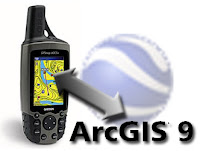
dal GPX al SHP andata e ritorno ... passando per Google Earth

Mettiamo il caso di avere un dispositivo GPS con il quale si siano rilevati una serie di punti. Vogliamo dunque elaborare questi dati in ArcGIS e ricaricarli all'interno del nostro dispositivo GPS dopo aver effettuato le modifiche.
Colgo l'occasione di dover effettuare questa operazione per un progetto che vede coinvolto il Team per rendervi partecipi del sistema che utilizzeremo.

Cominciamo con l'inquadrare il problema un po' più precisamente:
Una volta scaricati i dati della traccia e degli waypoints in formato gpx dentro il computer si procederà ad aprirli in ArcGIS; dopo aver modificato gli attributi degli waypoints si procederà ad esportare da arcgis in formato Kml; infine convertiremo questo file kml in formato gpx e lo ricaricheremo nel dispoisitivo.

Ma andiamo per gradi; scomponiamo il problema e iniziamo a sviluppare i singoli passaggi:

1) Scaricare i dati dal dispositivo GPS ed aprirli in ArcGIS
Per questo passaggio è necessario avere a disposizione:
-Software in dotazione con il dispositivo che permetta di scaricare i dati in formato GPX oppure EasyGPS (scaricabile gratuitamente da qui)
-ArcGIS 9.x
-gpx2shp (programma freeware scaricabile gratuitamente da qui; scegliere il file descritto come "win_no_test")

Procedura:
-Scaricare i dati dal dispositivo con il software fornito in dotazione oppure utilizzare EasyGPS in modo da ottenere un singolo file GPX al cui interno siano presenti sia la traccia sia gli waypoints
-Aprire il file GPX in ArcGIS; dopo vari esperimenti sconsigliamo di aprire il file GPX direttamente con ArcGIS utilizzando l'estensione Data Interoperability poiché, cosa assurda, non viene conservato il nome dei singoli waypoints. Suggeriamo piuttosto di utilizzare l'utility "GPX2SHP" che in modo autonomo crea due temi in formato shapefile nella stessa cartella in cui sta il file GPX: il modo più semplice per utilizzare questo piccolo software è sufficiente trascinare l'icona del file GPX sopra l'icona del file GPX2SHP.exe; i file creati avranno lo stesso nome del file GPX con un suffisso _trk per identificare il tema lineare della traccia ed il suffisso _wpt per identificare il tema puntuale degli waypoints. Bene a questo punto è possbile aprire questi due temi in ArcGIS

2) Specificare il sistema di riferimento, Eseguire le modifiche dei dati ed esportare i dati in formato KML
Per eseguire questa operazione è necessario disporre di:
-ArcGIS 9.x
-l'estensione "Export to KML" di ArcGIS (questo arcscript è scaricabile gratuitamente qui)

Procedura:
-Prima di procedere è necessario specificare o meglio definire il sistema di riferimento dei dati geografici contenuti nei file shape. Nel nostro caso specifico, avendo utilizzato un disositivo Garmin che dispone di sistema di riferimento dei dati rilevati in coordinate geografiche non proiettate del datum WGS84 abbiamo specificato in ArcCatalog il file prj contenuto in "Geographic Coordinate System/World/WGS 1984.prj" per entrmbi i temi shape.
-A questo punto è possibile procedere alle eventuali modifiche che vogliamo apportare ai dati rilevati sovrapponendoli magari a dati già disponibili. (Qualora sia necessario lavorare con dati aventi un altro sistema di riferimento consigliamo di proiettare i dati rilevati nel sistema dei dati disponibili, eseguire le modifiche ed infine riproiettarli nel formato nativo del dispositivo).
-Bene, quando riteniamo conclusa la fase delle modifiche abbiamo la possibilità di esportare i dati contenuti nei tematismi Shape all'interno di file KML (formato nativo di Google Earth) grazie all'estensione "Export to Kml". Il risultato dell'operazione consiste nell'ottenere due file in formato KML che, all'occorrenza possiamo arpire in Google Earth anche per verificare il lavoro svolto.

3) Convertire i file KML in formato GPX
Per eseguire questa operazione è necessario avere a disposizione:
- GPSBabel (software di conversione gratuito scaricabile qui)
- Software in dotazione con il dispositivo che permetta di caricare i dati in formato GPX nel dispositivo oppure EasyGPS (scaricabile gratuitamente da qui)

Procedura:
-A questo punto è necessario convertire i dati contenuti nel file KML in un formato che possa essere utilizzato per trasferirli dentro il dispositivo GPS. Suggeriamo di utilizzare il software GPSBabel che permette di eseguire conversioni tra numerosi formati tra i quali sia il formato KML che il formato GPX.
-Infine si deve utilizzare il software in dotazione con il dispositivo oppure EasyGPS per caricare i dati in formato GPX all'interno del dispositivo.

Finalmente avremo nel dispositivo i dati rivisti, ripuliti e corretti. So che è una procedura forse un po' complessa ma assicuriamo il suo funzionamento.
Si aspettano commenti e consigli per migliorare queste procedure tenendo presente che sono stati utilizzati (ecceto ArcGIS) software e applicazioni gratuite.

mercoledì 6 dicembre 2006

Personalizzare Google Maps con le proprie mappe

Se sognate di pubblicare via web le vostre carte tematiche in modo semplice senza impazzire tramite complicati strumenti WebGIS potete provare il software gratutio Google Map Creator realizzato dal Centre for Advanced Spatial Analysis dell'University College London. Al software è sufficiente un file shape areale contente un campo di attributi attraverso il quale differenziare la colorazione dei singoli elementi. E' necessario infine uno spazio web dove caricare i file generati dal software.
Lo so, non è la soluzione definitiva, ma si sa, a caval donato...