Visualizzazione post con etichetta software. Mostra tutti i post

mercoledì 17 settembre 2008

Il cielo ci osserva

In estate chissà perchè si tende più spesso a guardare il cielo, forse perchè il nostro stato mentale sgomberò dai problemi lavorativi ci predispone ad una visione più ampia del sistema in cui viviamo.
A San Lorenzo questo fenomeno tocca il vertice ed anche io quest'anno ero li, in campagna ad osservare la volta celeste insieme ad altri più o meno appassionati dell'ignoto.
Ad un certo punto la nostra attenzione viene attirata da un oggetto luminoso in rapido movimento da sud a nord... e il nostro accompagnatore (astrofilo) anticipando ogni domanda ci dice "quello che vedete non è un UFO ma un satellite artificiale".
Un satellite artificiale, penso io, UAO io che mi occupo tutti i giorni di geomatica e telerilevamento mi trovo per caso ad osservare (ed essere osservato) un satellite artificiale in movimento proprio sopra di me !
Per caso!.. e se invece volessi sapere quando un satellite passa sopra casa mia?
Torno a casa e, a scappa tempo, interrogo il network mondiale alla ricerca di una risposta..... e oggi l'ho trovata.
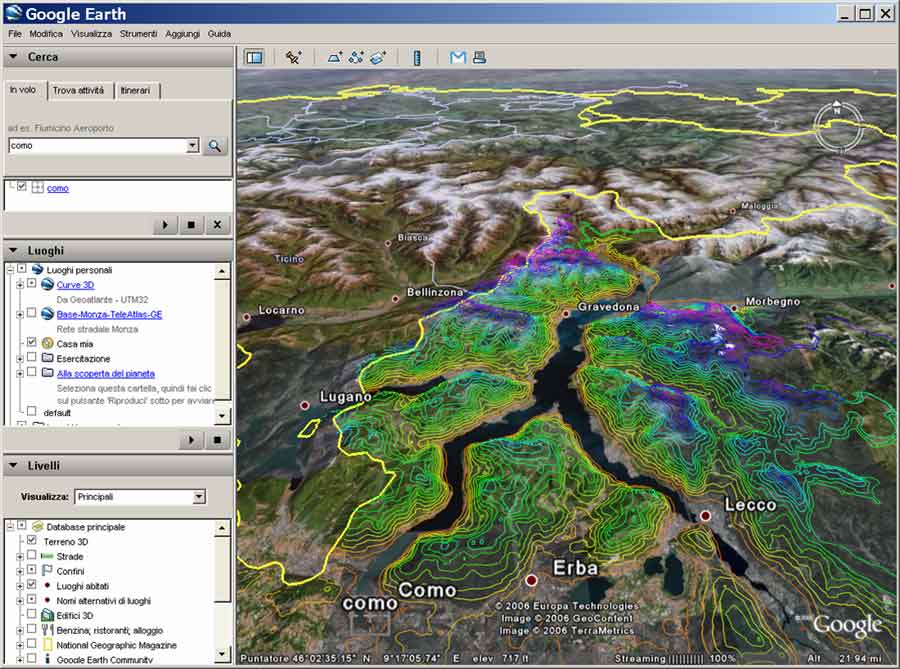
Usando Google Earth è possibile vedere le orbite e le informazioni di circa 13.000 satelliti, basta scaricare il file .kmz realizzato da Analytical Graphics.
Si tratta della visualizzazione "in tempo reale" della costellazione di satelliti monitorata dall' United States Strategic Command in funzione o in disuso con la possibilità di selezionarli, cercarli, conoscerne informazioni tecniche.
Invece se volete sapere anticipatamente quando passerà un satellite in un dato punto della terra potete scaricare orbitron, un software (gratuito) in grado di calcolare le orbite di moltissimi satelliti.
Orbitron ha molte funzionalità, tra le quali un “Radar” sempre attivo che ci avverte del passaggio dei satelliti selezionati quando questi attraversano la volta celeste sopra di noi.

P.S. mi è venuta in mente un'altra cosa appena posso vedo se riesco a scrivere un'altro post.

Ciao a tutti e... guardate il cielo, ci sono più cose la su di quante ne possiate immaginare.

fonte: mondogis, ufologia

venerdì 14 settembre 2007

Da ArcGis 9.x a Google Maps: una ricetta passo-passo

Molti si domandano come sia possibile creare una mappa di Google Maps (un vero mashup!) partendo da elementi presenti in una mappa generata in ArcMap. Dopo molte ricerche ed alcuni esperimenti oggi vediamo un metodo che dà buoni risultati senza spendere un euro (eccetuando il costo non proprio trascurabile di ArcGis 9.x ...).

La ricetta per l'impaziente è presto detta:

ingredienti:
1) ArcGis 9.x
2) i propri tematismi gis in formato shapefile
3) l'ArcScript "ArcMap2GMap" realizzata da un gruppo di ricercatori dell'Università del Texas liberamente scaricabile (da qui se avete ArcGis 9.0 e da qui se avete la 9.1 o la 9.2)

Preparazione:
- Una volta scaricato l'ArcScript "ArcMap2GMap" estraete il contenuto in c:\ in modo da avere una cartella (C:\ArcMap2GMap) che contenga tutto il necessario.
Aprite il progetto di arcmap ivi contenuto (ArcMap2GMap.mxd) in una nuova sessione di ArcMap.
Avrete davanti a voi l'interfaccia di ArcMap con una nuova toolbar che si chiama, (indovinate un po?) ArcMap2GMap!
- Caricate adesso i tematismi gis di vostro interesse non importa "vestirli" questa operazione si farà successivamente in fase di conversione.
Raccomandazione: è necessario che i tematismi siano in formato shapefile e che le informazioni siano georiferite mediante un sistema di riferimento geografico non proiettato. WGS84 Geografico è perfetto. se avete dei tematismi in Gauss Boaga dovrete riprioettarli in WGS84; ma questo lo saprete fare di sicuro... (ah, no?! beh allora ci vuole un bel ripasso delle dispense di fabio.lucchesi)
- A questo punto si può far entrare in azione il nuovo strumento cliccando sul comando "ArcMap2GMap"; comparirà quindi una finestra di dialogo nella quale sarà possibile selezionare i tematismi interessati e caricarli uno per volta specificandone il colore, anche spessore e trasparenza se si stanno trattando entità lineari. Man mano che si caricheranno i tematismi, nello spazio di destra si riempirà automaticamente una lista. A fondo pagina è possibile inserie il nome dell'autore ed il titolo della mappa. Per completare questa fase sarà sufficiente fare clic su "Let's do it"!
- Lasciate "cuocere" ArcMap finchè non compare un avviso che vi permette di chiudere il programma o di visualizzare immediatamete il risultato facendo clic su "Launch Google Map".

Il "piatto" è pronto. Se aprite la cartella in C:\ArcMap2GMap vedrete che al suo interno è presente una cartella chiamata "mashupFiles" che contiene il file principale googlemap.html (visualizzabile via browser) e tutti i files accessori al suo funzionamento

Per i "palati" maggiormente raffinati e per i "cuochi" più bravi:
- Cercate di avere a disposizione uno spazio web gestibile via ftp e procuratevi la "Google Maps API key" relativa all'indirizzo web che ospiterà il mashup. Ripercorrendo la Preparazione avrete la possibilità di inserire la vostra API key nella finestra di dialogo.
- Se volete aggiungere una "guarnizione speciale" vi invito a creare nel vostro shapefile un campo che ospiti una descrizione anche sfruttando la "grammatica" html. Se lo ritenete utile potete usare anche il "Field Calculator" di ArcMap per generarlo in modo da richiamare i valori presenti nei vari campi della tabella. Nella finestra di dialogo di ArcMap2GMap vi sarà possibile specificare il campo che descrive ciascun elemento in modo tale che dentro le famose "nuvolette" di Google Map compaia la descrizione presente in detto campo.
- Se volete abbellire "il piatto" potreste usare un editor visuale di html come DreamWeaver per modificare il file googlemap.html.

Caricate la cartella mashupFiles sul vostro spazio web ed il "pranzo" è servito!
Un esempio del possibile risultato lo trovate qui.

mercoledì 5 settembre 2007

Google Earth: osservatorio astronomico e simulatore di volo

Che Google Earth sia un eccezionale mappamondo virtuale è cosa nota a tutti. Gli autori hanno voluto aggiungere nuove funzionalità a questo straordinario strumento rilasciando Google Earth 4.2:

- Sulla barra degli strumenti campeggia un'icona con un piccolo pianeta. Questo pulsante permette di alternare la visualizzazione classica di Google Earth con la visualizzazione del cielo visto dal quel luogo e degli astri che lo popolano. E' interessante notare che in questa modalità appaiono altri tipi di livelli visualizzabili come, ad esempio, le foto scattate dal telescopio astronomico Hubble o l'indicazione delle costellazioni. L'esperienza che ne scaturisce è dapprima un po' confusionaria, poi, una volta presa confidenza con i nuovi metodi di visualizzaizone tutto diventa molto, molto interessante.

- Altra funzionalità (nascosta) di Google Earth è il simulatore di volo: premendo simultaneamente i tasti Ctrl + Alt + A comparirà sullo schermo una finestra di dialogo nella quale potremo selezionare il modello di aereo col quale intenderemo volare e potremo indicare se vogliamo decollare da un aeroporto conosciuto o cominciare a volare direttamente dalla vista corrente. Usando i tasti direzionali e i tasti Ctrl e Alt potremo sorvolare l'intera superficie terrestre. Sicuramente divertente... se riuscirete a governare la prua del vostro aereo!

fonte: Mapperz

mercoledì 29 agosto 2007

Il mondo come lo volete vedere

L’estate è ormai conclusa e tutti noi dopo aver trascorso le vacanze più o meno lontane da casa, torniamo nei luoghi a noi più familiari. In questo breve lasso di tempo molti si saranno accorti che la fuori ci sono realtà diverse da quelle che siamo abituati a vedere. E allora ecco qua che vi scrivo per approfittare di questo particolare stato mentale per un intrigante riflessione.

E se il mondo non fosse così come lo abbiamo sempre visto?

La carta geografica disegnata da Gerhard Mercator nel 1569 ci ha permesso di conoscere la terra per come era allora. Quel mondo fisico in effetti esiste, ma si regge su equilibri che quella carta non rappresenta.
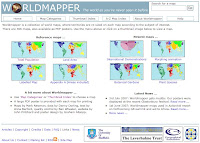
Il progetto Worldmapper nato da una collaborazione tra i ricercatori del Social and Spatial Inequalities Research Group della University of Sheffield, in Inghilterra, e Mark Newmann, del Center for the Study of Complex Systems della University of Michigan, rappresenta il tentativo di fornire una lettura diversa del tradizionale approccio cartografico, dimostrando le differenze esistenti tra i paesi per restituirne un’immagine più realistica.
Il sito fornisce mappe mondiali ridimensionate (cartogrammi) in proporzione al parametro di interesse considerato.
Le mappe sono state ottenute grazie ad un algoritmo sviluppato da Newmann, il quale voleva ottenere una mappa delle popolazioni e non dei territori nella convinzione che i risultati che ne sarebbero scaturiti avrebbero avuto un potenziale comunicativo molto più incisivo in chi le guarda e avrebbero dato immediatamente una misura delle disuguaglianze oggi esistenti nel mondo.

Sul sito oggi si trovano 366 mappe della Terra dove le superfici dei vari Paesi sono ridisegnate con le dimensioni che acquisirebbero se essa dipendesse da una variabile specifica: si va dalla popolazione alle industrie, dalla ricchezza all'istruzione.
Sicuramente le immagini disponibili hanno un forte potere evocativo e sono molto più esplicative di qualunque disquisizione sulle questioni. Così scegliendo dall'elenco, la mappa della Popolazione mondiale si otterrà una mappa in cui le dimensioni della Cina o dell'India sono maggiori rispetto all'Australia, che invece risulterà piccolissima. O, ancora, selezionando la mappa delle emissioni di CO2 avremo Stati Uniti ed Europa giganteschi rispetto ad Africa e paesi scandinavi.
Tutte le carte prodotte e visibili sul sito vengono fornite in alta risoluzione e all'interno di poster in pdf. Il servizio è gratuito e le mappe scaricabili liberamente.

Per chi volesse provare a realizzare un cartogramma in proprio, è poi possibile scaricare una applicazione, eseguibile con ArcGIS, che utilizza il primo algoritmo, quello implementato da Gastner e Newman. Il procedimento da seguire non è immediato ed è spiegato, in inglese, con l’aiuto di un esempio concreto.
Per quanto riguarda la variante di questo algoritmo, utilizzato per creare i cartogrammi di worldmapper, il codice non è stato ancora rilasciato.

martedì 28 agosto 2007

Localizzare gli autovelox in tempo reale col cellulare

Dopo una breve pausa estiva, si torna dietro alle scrivanie... e tornano gli articoli di gisblog.it! Perchè non ricominciare con una interessante segnalazione?! Bene, allora vi farà piacere sapere che esiste un sito internet, www.foxytag.com da cui è possibile scaricare un software per cellulari che è in grado di segnalarvi in tempo reale la presenza di autovelox nei paraggi. 
Come funziona? Tutto si basa su una piccola applicazione Java che è in grado di girare su gran parte dei telefoni cellulari (qui c'è un elenco dei device compatibili); attraverso una connessione ad interent (GPRS o UMTS) è possibile avere in tempo reale le posizioni di autovelox fissi e mobili nei vostri prarggi. E' necessario inoltre avere a disposizione un'antenna GPS (integrata o bluetooth che sia) connessa al telefono: essa risulta utile al software per conoscere la propria posizione e di suonare in caso di avvicinamento all'autovelox.
I dati messi a disposizione degli utenti vengono raccolti dagli utenti stessi: colui che sta viaggiando lungo una strada e nota la presenza di un autovelox (e sta utilizzando foxytag) può segnalarlo semplicemente premendo un tasto del proprio telefono indicando così agli altri utenti la presenza di autovelox. Visto che le segnalazioni vengono rese disponibili a tutti gli utenti nel giro di pochissimi minuti l'applicazione risulta particolarmente efficace per la segnalazione degli autovelox mobili: è una sorta di "sfanalata tecnologica". 
Il progetto è gratuito, legale ed ha una finalità scientifica poichè è condotto da ricercatori dell'Università di Ginevra. 
E il costo della connessione? le stime ufficiali si aggirano sui 21 cent. di € all'ora: non molto direi!
La mappa delle senalazioni, un google mashup, è presente a questo indirizzo e farà piacere notare che copre tutta europa... chissà se potrà essere utile per il vostro viaggio di fine estate! 


mercoledì 1 agosto 2007

ArcGIS 9.2 Service Pack 3 disponibile per il download

Proprio ieri è stato pubblicato il Service Pack 3 per ArcGIS 9.2

Ecco i link:

Presto pubblicherò una panoramica delle novità introdotte!

martedì 17 aprile 2007

Rilasciato il Service Pack 2 per Arcgis 9.2

Nella giornata di ieri ESRI ha reso disponibile il download del service pack 2 per ArcGis 9.2. A differenza delle versioni precedenti, se si usa ArcSDE 9.2 o ArcIMS 9.2, sarà necessario scaricare il Servcie Pack adeguato per ciascuna applicazione.
Il S.P. 2 per ArcGis 9.2 ha un "peso" di 87 MB e contiene tutte le migliorie contenute nel service pack precedente.
C'è chi sostiene che questo aggiornamento vada considerato come una vera e propria nuova versione di ArcGIS poichè oltre a "sistemare" numerosi problemi riscontrati fornisce numerose nuove possibilità!
Buon scaricamento!

PS: una curiosità... se non sapete o non vi ricordate che versione di ArcGIS avete installato sul vostro computer o se volete sapere se avete già installato il service pack sul vostro computer potete scaricare service pack finder sempre dalla stessa pagina!

giovedì 15 marzo 2007

dal GPX al SHP andata e ritorno ... passando per Google Earth

Mettiamo il caso di avere un dispositivo GPS con il quale si siano rilevati una serie di punti. Vogliamo dunque elaborare questi dati in ArcGIS e ricaricarli all'interno del nostro dispositivo GPS dopo aver effettuato le modifiche.
Colgo l'occasione di dover effettuare questa operazione per un progetto che vede coinvolto il Team per rendervi partecipi del sistema che utilizzeremo.

Cominciamo con l'inquadrare il problema un po' più precisamente:
Una volta scaricati i dati della traccia e degli waypoints in formato gpx dentro il computer si procederà ad aprirli in ArcGIS; dopo aver modificato gli attributi degli waypoints si procederà ad esportare da arcgis in formato Kml; infine convertiremo questo file kml in formato gpx e lo ricaricheremo nel dispoisitivo.

Ma andiamo per gradi; scomponiamo il problema e iniziamo a sviluppare i singoli passaggi:

1) Scaricare i dati dal dispositivo GPS ed aprirli in ArcGIS
Per questo passaggio è necessario avere a disposizione:
-Software in dotazione con il dispositivo che permetta di scaricare i dati in formato GPX oppure EasyGPS (scaricabile gratuitamente da qui)
-ArcGIS 9.x
-gpx2shp (programma freeware scaricabile gratuitamente da qui; scegliere il file descritto come "win_no_test")

Procedura:
-Scaricare i dati dal dispositivo con il software fornito in dotazione oppure utilizzare EasyGPS in modo da ottenere un singolo file GPX al cui interno siano presenti sia la traccia sia gli waypoints
-Aprire il file GPX in ArcGIS; dopo vari esperimenti sconsigliamo di aprire il file GPX direttamente con ArcGIS utilizzando l'estensione Data Interoperability poiché, cosa assurda, non viene conservato il nome dei singoli waypoints. Suggeriamo piuttosto di utilizzare l'utility "GPX2SHP" che in modo autonomo crea due temi in formato shapefile nella stessa cartella in cui sta il file GPX: il modo più semplice per utilizzare questo piccolo software è sufficiente trascinare l'icona del file GPX sopra l'icona del file GPX2SHP.exe; i file creati avranno lo stesso nome del file GPX con un suffisso _trk per identificare il tema lineare della traccia ed il suffisso _wpt per identificare il tema puntuale degli waypoints. Bene a questo punto è possbile aprire questi due temi in ArcGIS

2) Specificare il sistema di riferimento, Eseguire le modifiche dei dati ed esportare i dati in formato KML
Per eseguire questa operazione è necessario disporre di:
-ArcGIS 9.x
-l'estensione "Export to KML" di ArcGIS (questo arcscript è scaricabile gratuitamente qui)

Procedura:
-Prima di procedere è necessario specificare o meglio definire il sistema di riferimento dei dati geografici contenuti nei file shape. Nel nostro caso specifico, avendo utilizzato un disositivo Garmin che dispone di sistema di riferimento dei dati rilevati in coordinate geografiche non proiettate del datum WGS84 abbiamo specificato in ArcCatalog il file prj contenuto in "Geographic Coordinate System/World/WGS 1984.prj" per entrmbi i temi shape.
-A questo punto è possibile procedere alle eventuali modifiche che vogliamo apportare ai dati rilevati sovrapponendoli magari a dati già disponibili. (Qualora sia necessario lavorare con dati aventi un altro sistema di riferimento consigliamo di proiettare i dati rilevati nel sistema dei dati disponibili, eseguire le modifiche ed infine riproiettarli nel formato nativo del dispositivo).
-Bene, quando riteniamo conclusa la fase delle modifiche abbiamo la possibilità di esportare i dati contenuti nei tematismi Shape all'interno di file KML (formato nativo di Google Earth) grazie all'estensione "Export to Kml". Il risultato dell'operazione consiste nell'ottenere due file in formato KML che, all'occorrenza possiamo arpire in Google Earth anche per verificare il lavoro svolto.

3) Convertire i file KML in formato GPX
Per eseguire questa operazione è necessario avere a disposizione:
- GPSBabel (software di conversione gratuito scaricabile qui)
- Software in dotazione con il dispositivo che permetta di caricare i dati in formato GPX nel dispositivo oppure EasyGPS (scaricabile gratuitamente da qui)

Procedura:
-A questo punto è necessario convertire i dati contenuti nel file KML in un formato che possa essere utilizzato per trasferirli dentro il dispositivo GPS. Suggeriamo di utilizzare il software GPSBabel che permette di eseguire conversioni tra numerosi formati tra i quali sia il formato KML che il formato GPX.
-Infine si deve utilizzare il software in dotazione con il dispositivo oppure EasyGPS per caricare i dati in formato GPX all'interno del dispositivo.

Finalmente avremo nel dispositivo i dati rivisti, ripuliti e corretti. So che è una procedura forse un po' complessa ma assicuriamo il suo funzionamento.
Si aspettano commenti e consigli per migliorare queste procedure tenendo presente che sono stati utilizzati (ecceto ArcGIS) software e applicazioni gratuite.

mercoledì 14 febbraio 2007

ArcToolbox 9.x e Internet Explorer 7 fanno a pugni

Come evidenziatomi da alcuni ricercatori vi segnalo un grosso problema di incompatibilità tra il Toolbox di ArcGIS e internet Explorer 7.0. Per la precisione la convivenza tra ArcGis 9.0 e Internet Exporer 7 non permette in alcun modo di far funzionare il prezioso Toolbox della Suite ESRI quindi il consiglio è quello di NON permettere l'istallazione di IE7. Per quanto riguarda la versione 9.1 di ArcGIS è possibile avvalersi del Service Pack pubblicato da ESRI che corregge il problema. Infine ArcGIS 9.2 è perfettamente compatibile con IE7.

giovedì 7 dicembre 2006

I progetti di Autodesk Map in Google Earth

Se usate Autocad o Autodesk Map 3d avete l'opportunità di poter sovrapporre il vostro progetto sulla spendida cartografia di Google Earth. Il tutto è possibile grazie a un'estensione per Autodesk Map denominata "Google Earth Extension Beta" e disponibile gratuitamente sul sito http://labs.autodesk.com/
Per avere una guida completa vi invito a seguire le istruzioni fornite da Giovanni Perego. Buona sperimentazione!